
Wie dagelijks achter een computer zit, weet hoe frustrerend het kan zijn als simpele handelingen onnodig veel tijd kosten. Telkens naar de muis grijpen, menu’s openen, zoeken naar functies. Terwijl de echte kracht vaak al onder je vingers ligt: sneltoetsen. Met de juiste toetsencombinaties werk je aantoonbaar sneller, efficiënter en met meer controle.
Of je nu werkt op een Windows-pc van Dell, HP of Lenovo, een gamingmachine van ASUS of Acer, of een MacBook van Apple: sneltoetsen vormen de ruggengraat van productief computergebruik. In dit uitgebreide overzicht vind je niet alleen de populairste algemene sneltoetsen, maar ook merkspecifieke combinaties, BIOS-toetsen, functietoetsen en verschillen tussen Windows en macOS.
Waarom sneltoetsen zoveel tijd besparen
Onderzoek naar productiviteit toont aan dat toetsenbordgebruikers tot tientallen minuten per dag kunnen winnen door vaste handelingen via combinaties uit te voeren. Minder handbewegingen tussen toetsenbord en muis zorgen voor vloeiender werken.
Daarnaast zorgen sneltoetsen voor minder onderbreking in concentratie. Wie schrijft, programmeert of documenten beheert, blijft letterlijk in de flow. Zeker bij multitasken tussen meerdere programma’s maakt dat een groot verschil.
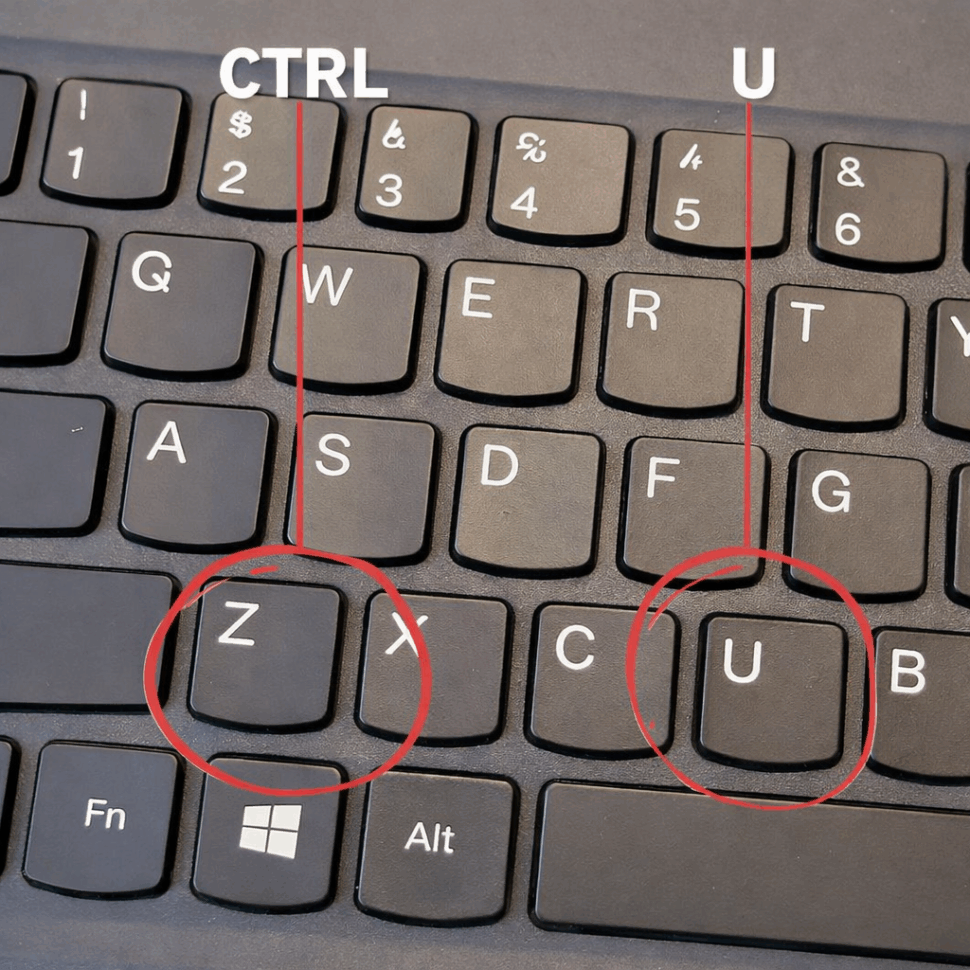
Algemene sneltoetsen (Windows)
Deze combinaties werken op vrijwel elke Windows-computer, ongeacht merk.
| Sneltoets | Functie |
|---|---|
| CTRL + A | Alles selecteren |
| CTRL + C | Kopiëren |
| CTRL + X | Knippen |
| CTRL + V | Plakken |
| CTRL + Z | Ongedaan maken |
| CTRL + Y | Opnieuw uitvoeren |
| CTRL + B | Vetgedrukt |
| CTRL + I | Cursief |
| CTRL + U | Onderstrepen |
| CTRL + S | Opslaan |
| CTRL + P | Afdrukken |
| CTRL + F | Zoeken |
Deze werken in Microsoft Word, Outlook, Chrome, Edge en vrijwel alle andere Windows-applicaties.
Functietoetsen F1 t/m F12 (Windows)
| Toets | Functie |
|---|---|
| F1 | Help |
| F2 | Bestand hernoemen |
| F3 | Zoeken |
| F4 | Adresbalk openen |
| F5 | Vernieuwen |
| F6 | Wisselen tussen secties |
| F8 | Opstartopties (tijdens boot) |
| F10 | Menubalk activeren |
| F11 | Volledig scherm |
| F12 | Opslaan als (Office) |
Let op: sommige laptops vereisen dat je eerst de FN-toets indrukt.
Vensterbeheer in Windows
| Sneltoets | Functie |
|---|---|
| ALT + TAB | Wisselen tussen programma’s |
| ALT + F4 | Programma sluiten |
| CTRL + ALT + DEL | Beveiligingsscherm |
| CTRL + SHIFT + ESC | Taakbeheer |
| WIN + D | Bureaublad tonen |
| WIN + E | Verkenner openen |
| WIN + L | Pc vergrendelen |
| WIN + R | Uitvoeren venster |
| WIN + TAB | Taakweergave |
Deze combinaties zijn universeel voor Windows 10 en Windows 11.
Navigatie en documentbeheer
| Sneltoets | Functie |
|---|---|
| HOME | Begin van regel |
| END | Einde van regel |
| CTRL + HOME | Begin document |
| CTRL + END | Einde document |
| PAGE UP | Pagina omhoog |
| PAGE DOWN | Pagina omlaag |
| CTRL + → | Volgend woord |
| CTRL + SHIFT + → | Woord selecteren |
Ideaal bij lange documenten of spreadsheets.
Speciale tekens (ALT-codes Windows)
| Combinatie | Symbool |
|---|---|
| ALT + 0145 | ‘ |
| ALT + 0146 | ’ |
| ALT + 0147 | “ |
| ALT + 0148 | ” |
| ALT + 0150 | – |
| ALT + 0151 | — |
| ALT + 0176 | ° |
| ALT + 0169 | © |
| ALT + 0174 | ® |
Let op: gebruik het numerieke toetsenblok.
Merkspecifieke sneltoetsen bij opstarten (BIOS & Bootmenu)
Hier wordt het interessant. Verschillende pc-merken gebruiken andere toetsen tijdens het opstarten.
Dell sneltoetsen
| Toets | Functie |
|---|---|
| F2 | BIOS openen |
| F12 | Bootmenu |
| CTRL + F11 | Herstelomgeving (oudere modellen) |
| FN + ESC | Hardware info |
Dell gebruikt meestal F2 en F12 als standaard.
HP sneltoetsen
| Toets | Functie |
|---|---|
| ESC | Startup menu |
| F10 | BIOS |
| F9 | Bootmenu |
| F11 | Systeemherstel |
| F2 | Diagnostiek |
HP toont vaak een opstartmenu via ESC.
Lenovo sneltoetsen
| Toets | Functie |
|---|---|
| F1 | BIOS |
| F12 | Bootmenu |
| NOVO-knop | Recovery menu |
| FN + F2 | Systeeminfo |
Bij ThinkPad-modellen wordt vaak F1 gebruikt.
ASUS sneltoetsen
| Toets | Functie |
|---|---|
| F2 | BIOS |
| ESC | Bootmenu |
| F9 | Recovery |
| F8 | Boot device select (sommige modellen) |
Acer sneltoetsen
| Toets | Functie |
|---|---|
| F2 | BIOS |
| F12 | Bootmenu |
| ALT + F10 | Herstelomgeving |
MSI sneltoetsen
| Toets | Functie |
|---|---|
| DEL | BIOS |
| F11 | Bootmenu |
Gaming laptops gebruiken vaak DEL in plaats van F2.
Apple MacBook sneltoetsen (macOS)
Mac werkt anders dan Windows. Hier wordt de Command-toets gebruikt.
| Combinatie | Functie |
|---|---|
| CMD + C | Kopiëren |
| CMD + V | Plakken |
| CMD + X | Knippen |
| CMD + Z | Ongedaan maken |
| CMD + A | Alles selecteren |
| CMD + S | Opslaan |
| CMD + P | Afdrukken |
| CMD + Q | App afsluiten |
| CMD + TAB | Wisselen tussen apps |
| CMD + SHIFT + 3 | Screenshot |
| CMD + SHIFT + 4 | Selectie screenshot |
Mac opstarttoetsen
| Toets | Functie |
|---|---|
| OPTION | Opstartschijf kiezen |
| CMD + R | Herstelmodus |
| SHIFT | Veilige modus |
| CMD + OPTION + P + R | NVRAM reset |
Apple gebruikt geen BIOS maar EFI.
Gaming toetsenbord sneltoetsen
Merken zoals Logitech, Corsair en Razer voegen extra macrotoetsen toe.
| Functie | Toets |
|---|---|
| Macro opname | Vaak via FN + specifieke toets |
| RGB aanpassen | FN + pijltjes |
| Game modus | Windows lock toets |
Deze verschillen per model en software.
Verschillen tussen Windows en Mac sneltoetsen
| Actie | Windows | Mac |
|---|---|---|
| Kopiëren | CTRL + C | CMD + C |
| Plakken | CTRL + V | CMD + V |
| Alles selecteren | CTRL + A | CMD + A |
| App sluiten | ALT + F4 | CMD + Q |
| Wisselen apps | ALT + TAB | CMD + TAB |
Wie overstapt van Windows naar Mac merkt direct deze verschillen.
Productiviteit verhogen met sneltoetsen
Het consequent toepassen van sneltoetsen vermindert handbelasting en verhoogt werksnelheid. Vooral in administratief werk, programmeren, marketing en tekstverwerking levert dit structurele tijdswinst op.
Professionals trainen zichzelf vaak om minimaal de 20 meest gebruikte combinaties blind te beheersen. Na enkele weken wordt dit automatisch gedrag.
Veelgemaakte fouten
• FN-toets vergeten op laptops
• ALT-codes zonder numeriek toetsenblok proberen
• BIOS-toets te laat indrukken
• Verwarring tussen CTRL en CMD
Door vooraf te weten welk merk en besturingssysteem wordt gebruikt, voorkom je frustratie.
Sneltoetsen zijn geen trucje voor techneuten, maar een praktische manier om efficiënter te werken op iedere pc of laptop. Of het nu gaat om een Dell op kantoor, een HP thuiswerk-laptop, een Lenovo ThinkPad, een ASUS gamingmachine of een MacBook van Apple: de juiste toetsencombinaties maken het verschil.
Wie vandaag begint met het aanleren van de belangrijkste sneltoetsen, merkt binnen enkele dagen al tijdswinst. Probeer eens een week bewust zonder muis te werken bij standaardhandelingen en ervaar hoeveel sneller alles gaat.
Werk jij al met vaste sneltoetsen of heb je nog een gouden combinatie die hier ontbreekt? Deel hem in de reacties en help anderen productiever te werken.